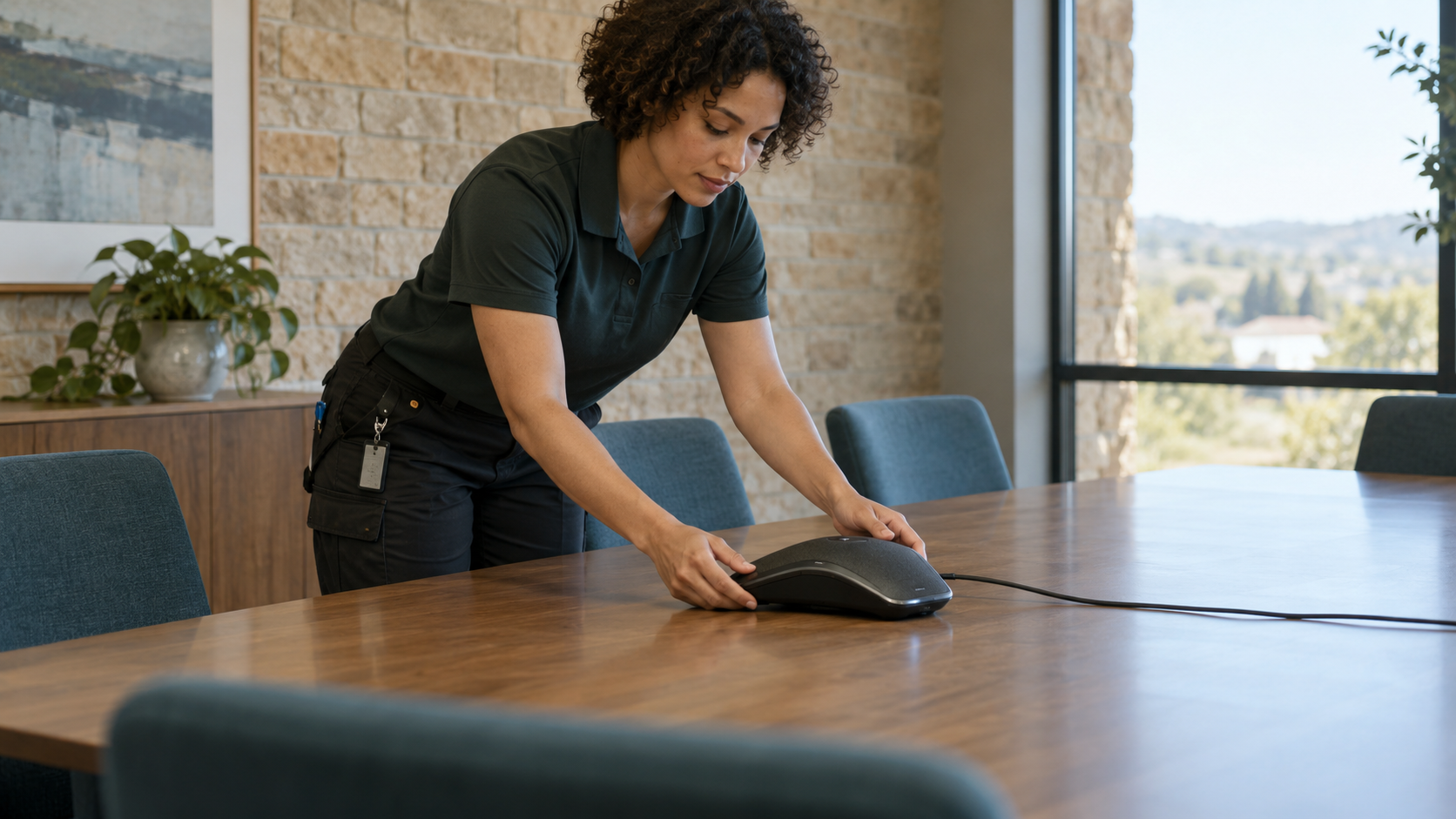









Mehrere Beschäftigte teilen sich einen Firmencomputer. Alle haben Microsoft 365 Business Standard. Word funktioniert für die erste angemeldete Person, bei den anderen erscheint ein Aktivierungsfehler. Die Ursache kann in den Lizenzrechten liegen: Für die gemeinsame Nutzung braucht jede Person eine passende Lizenz, einen eigenen Account und den richtigen Aktivierungsmodus.
Wenn man von „gemeinsam genutzter Computerlizenz“ spricht, werden oft drei verschiedene Rechte verwechselt. Die erste ist die Autorisierung einer bestimmten Person zur Nutzung von Microsoft 365-Desktopanwendungen. Die zweite ist Shared Computer Activation (SCA), eine Möglichkeit, diese Anwendungen in einer Umgebung zu aktivieren, in der sich die Leute abwechseln. Das dritte ist das Recht zur Nutzung des Betriebssystems oder der Remote-Infrastruktur, zum Beispiel Azure Virtual Desktop (AVD) oder Remote Desktop Services (RDS). Eine richtige Antwort auf die erste Frage löst nicht automatisch die beiden verbleibenden.
Wann Shared Computer Activation nötig ist
SCA ist für einen Computer gedacht, auf dem sich mehrere Personen mit ihren eigenen Konten bei Microsoft 365 Apps anmelden. Dabei kann es sich um eine gemeinsam genutzte Station im Büro, einen gemeinsam genutzten Computer in einem Schulungsraum oder einen Remote-Desktop auf einem gemeinsam genutzten Host handeln. Microsoft erwähnt ausdrücklich sowohl physische gemeinsam genutzte Computer als auch RDS in Übersicht über die gemeinsame Aktivierung.
Bei der Anmeldung fordert die Anwendung für jede berechtigte Person ein eigenes Lizenztoken an. Nur weil Word von einem Kollegen aktiviert wurde, heißt das nicht, dass es auch für andere aktiviert ist. Bei SCA handelt es sich nicht um eine einzelne Lizenz, die „pro Computer“ für eine beliebige Anzahl von Benutzern erworben wird. Benutzer verfügen über eigene Konten und ihnen sind entsprechende Lizenzen zugewiesen.
Auf einem persönlichen Laptop, der nur von einer Person verwendet wird, gibt es normalerweise keinen Grund, die gemeinsame Aktivierung zu aktivieren. Entscheidend ist die tatsächliche Nutzung, nicht der Name des Geräts in Ihrem Inventar.
Business Standard versus Business Premium
Microsoft 365 Business Standard enthält Desktopanwendungen, berechtigt aber nicht zu Shared Computer Activation. Unter den Business-Plänen unterstützt Business Premium laut aktueller Microsoft-Dokumentation dieses Aktivierungsmodell. Auch geeignete Pläne mit Microsoft 365 Apps for enterprise, etwa Office 365 E3, kommen infrage. Prüfen Sie den genauen Lizenzanspruch für jede Nutzergruppe.
| Szenario | Was für Office zu prüfen ist | Zusätzliche Frage |
|---|---|---|
| Ein Mitarbeiter am eigenen PC | Lizenz mit Desktopanwendungen; reguläre Benutzeraktivierung | Windows-Lizenz und Status auf dem Gerät |
| Mehrere Mitarbeiter an einem PC | Eigenes Konto und SCA-berechtigte Lizenz für jede Person; SCA aktiviert | Geräte- und Zugriffsrechteverwaltung |
| Mehr Leute auf dem RDS-Host | SCA und entsprechende Microsoft 365 Apps-Lizenz für alle | Unterstützung für Windows Server/RDS-Lizenz und -Version |
| Gemeinsam genutzter Desktop in AVD | SCA für Office auf einem gemeinsam genutzten Host | AVD-Benutzerberechtigung und Azure-Kosten |
| Persönlicher virtueller Desktop | Prüfen, ob der Host tatsächlich gemeinsam genutzt wird | Rechte am virtuellen Desktop und seiner Konfiguration |
Die Tabelle beschreibt die Entscheidungsfragen, nicht die vollständige Lizenzvereinbarung. Darüber hinaus ist der aktuelle Support für Windows Server, Legacy-Systeme und einzelne Host-Technologien wichtig. Beispielsweise unterscheidet Microsofts Leitfaden zu Office auf RDS zwischen Anwendungs-, Benutzerkonto-, System- und Konnektivitätsanforderungen.
AVD und Office sind getrennt zu lizenzieren
Business Premium gehört zu den Produkten, die Microsoft als Berechtigungen für interne AVD-Benutzer auf unterstützten Client-Windows auflistet. Dies bedeutet nicht, dass die gesamte virtuelle Desktop-Umgebung frei von zusätzlichen Kosten ist. Virtuelle Maschinen, Speicher und andere Azure-Dienste werden separat behandelt. AVD auf Windows Server verwendet ein anderes Lizenzmodell als Client-Windows. Microsoft unterscheidet diese Varianten in der AVD-Lizenzierung.
Ebenso ist das Recht, einen virtuellen Desktop zu betreten, nicht dasselbe wie das Recht, Desktop-Word auszuführen. Soll Office auf einem Shared Host liegen, müssen sowohl die Anwendungslizenz als auch der Aktivierungsmodus übereinstimmen. Wenn auf dem virtuellen Desktop überhaupt kein Office vorhanden ist, können Sie aus der Bereitstellung nicht automatisch auf die Notwendigkeit von SCA schließen.
Lassen Sie sich nicht von der Phrase „Wir haben Business Premium“ bei RDS beeinflussen. Dies gilt für Anwendungen und deren gemeinsame Aktivierung, nicht jedoch für Rechte an Windows Server und Remote-Sitzungen. Zeichnen Sie vor dem Kauf den gesamten Pfad auf Papier: Benutzer → Hosttyp → Betriebssystem → Anwendung → Aktivierungsmodus.
Shared Computer Activation einrichten
Am saubersten ist es, bereits bei der Bereitstellung von Anwendungen über das Office Deployment Tool auf SCA zu zählen. Im Office-Anpassungstool wählen Sie einen gemeinsam genutzten Computer aus; in der Konfigurationsdatei entspricht der Einstellung „SharedComputerLicensing“ mit dem Wert „1“. Microsoft beschreibt außerdem die Optionen zum Ändern einer vorhandenen Installation ohne Neuinstallation. Nach der Änderung muss das Gerät neu gestartet werden. Wenn die Anwendung vor der Aktivierung von SCA aktiviert wurde, kann es erforderlich sein, die ursprüngliche Aktivierung zurückzusetzen.
Ändern Sie die Registrierung nicht ungeprüft auf allen Geräten. Testen Sie zuerst ein Pilotgerät mit zwei verschiedenen Personen und ihren regulären Konten. Eine Anmeldung mit einem anders lizenzierten Administratorkonto zeigt den Fehler der Beschäftigten möglicherweise nicht.
SCA benötigt außerdem eine zuverlässige Verbindung zum Office Licensing Service. Testen Sie daher bei RDS oder virtuellen Desktops nicht nur den Start von Word am Tag der Installation, sondern auch wiederholte Anmeldungen und Reaktivierung gemäß Microsofts Anforderungen für die RDS-Bereitstellung.
Aktivierungsprobleme auf gemeinsam genutzten PCs beheben

Gehen Sie in dieser Reihenfolge vor:
- Beschreiben Sie den Host. Handelt es sich um einen physischen gemeinsam genutzten PC, eine RDS-Sitzung, einen gemeinsam genutzten virtuellen Desktop oder eine persönliche VM?
- Überprüfen Sie den spezifischen Benutzer. Verfügt er über eine mit Desktop-Anwendungen zugewiesene Lizenz und das Recht auf SCA? Meldet er sich mit seinem eigenen Konto bei Office an?
- Überprüfen Sie den Installationsmodus. Ist SCA tatsächlich auf dem Host aktiviert und wurde die Änderung nach einem Neustart wirksam?
- Überprüfen Sie das Token und die Verbindung. Kann der Host eine Verbindung zum Lizenzdienst herstellen? Hat die alte Aktivierungsmethode ein Token hinterlassen, das zurückgesetzt werden muss?
- Ein zweites Konto testen. Eine erfolgreiche Aktivierung bei einer Person bestätigt nicht, dass die ganze Gruppe korrekt lizenziert und eingerichtet ist.
- Andere Fehler abgrenzen. Scheitert der Zugriff auf AVD oder RDS schon vor dem Start von Office, lösen Sie zuerst dieses Problem.
Diese Reihenfolge verhindert einen häufigen Fehlgriff: eine zusätzliche Lizenz zu kaufen, obwohl die Hostkonfiguration das Problem verursacht. Umgekehrt behebt das Aktivieren von SCA keine fehlende Lizenzberechtigung.
Ein praktisches Beispiel
Ein hypothetisches Unternehmen hat acht Mitarbeiter und zwei gemeinsam genutzte Computer. Alle arbeiten mit den Desktopversionen von Word und Excel. Vier verfügen über Business Premium, vier über Business Standard. Die ersten vier haben einen Plan zur Unterstützung von SCA. Die anderen vier verfügen ebenfalls über Desktopanwendungen, aber Business Standard reicht für diese Aktivierungsmethode nicht aus. Es ist nicht richtig, ein einziges zusätzliches Business Premium „pro Computer“ zu kaufen. Das Unternehmen muss die Berechtigungen der einzelnen Personen klären, die die Anwendungen auf den gemeinsam genutzten Stationen tatsächlich verwenden, und dann SCA aktivieren und überprüfen.
Wenn dieselben Leute anfangen, über AVD zu arbeiten, wird es mehr Entscheidungen über den Hosttyp und das Recht auf virtuelles Windows geben. Die Anzahl von zwei physischen Computern ist nicht mehr die Hauptangabe für die Office-Lizenzierung. Grundlage ist eine Liste der Benutzer und ihrer Arbeitsszenarien.
Häufig gestellte Fragen
Kann Business Standard auf einem gemeinsam genutzten PC aktiviert werden, wenn dieser bereits über Word verfügt?
Business Standard umfasst Desktop-Anwendungen, unterstützt laut Microsoft jedoch nicht den Shared Computer Activation-Modus. Wählen Sie für ein Szenario, in dem Benutzer auf einem PC rotieren, einen Plan mit der entsprechenden Berechtigung für jeden von ihnen aus.
Reicht eine Business Premium-Lizenz pro gemeinsam genutztem Computer?
Nein. SCA erhält ein Token für einen bestimmten angemeldeten Benutzer. Jede Person, die die Anwendung nutzt, benötigt eine eigene entsprechende Lizenz und ein eigenes Konto.
Bedeutet Business Premium, dass AVD nichts kostet?
Nein. Eine berechtigte Benutzerlizenz für bestimmte interne Szenarien deckt keine virtuellen Maschinen, Speicher oder andere Azure-Ressourcen ab. Unterscheiden Sie außerdem zwischen Client-Windows und Windows Server.
Muss ein persönlicher virtueller Desktop über SCA verfügen?
Wenn die virtuelle Maschine einer einzelnen Person zugewiesen und nicht gemeinsam genutzt wird, stellt Microsoft im RDS-Leitfaden ein Szenario ohne SCA bereit. Bewerten Sie spezifische Topologie- und Produktrechte.
Wo fange ich an, wenn Office einen Aktivierungsfehler meldet?
Für die betroffene Benutzerlizenz, Installationsmodus und Konnektivität zum Lizenzdienst. Entscheiden Sie erst dann, ob es sich um ein AVD- oder RDS-Problem handelt. Notieren Sie den genauen Fehler und Hosttyp.
Was Sie vor der Entscheidung prüfen sollten
Für Shared Office reicht die Frage „Wie viele Computer haben wir?“ nicht aus. Listen Sie auf, wer daran arbeitet, was läuft und wo der Host läuft. Erst dann Benutzerlizenzen vergleichen, SCA einrichten und Windows- und Remote-Desktop-Rechte getrennt prüfen. Wenn Sie es auch mit der Basis-Gerätelizenz zu tun haben, geht es mit unserem Artikel zu Business Premium und Windows Home/Pro weiter.